

Корпоративная почта на своём домене в Microsoft 365 — это рабочие адреса компании, почтовые ящики Exchange Online и централизованное управление доступом. Для запуска нужны домен, подходящие лицензии, пользователи и корректные DNS-записи. При переходе с другой системы историю переносят отдельно, а доставку переключают после проверки ящиков, отправителей и плана возврата.
Чем отличаются домен, почтовый ящик, Outlook и Microsoft 365?
В адресе anna@example.com домен — часть после знака @. Компания управляет им через регистратора и DNS: записи сообщают другим системам, куда направлять письма. Почтовый ящик хранит сообщения, папки и другие поддерживаемые данные пользователя. Outlook показывает эти данные на компьютере, телефоне или в браузере. Microsoft 365 объединяет подписки и службы, состав которых зависит от выбранного предложения.
Покупка домена не создаёт ящики автоматически. Установка Outlook тоже не подключает домен и не переносит письма. Для корпоративной почты Microsoft используется Exchange Online: Microsoft описывает его как размещённую службу электронной почты, календарей, контактов и задач в официальном описании Exchange Online. Поэтому при заказе надо отдельно проверить почтовую службу и права на нужные приложения.
Рабочий адрес отличается от личной почты прежде всего управлением. Компания назначает доступ, определяет ответственных за общие адреса и сохраняет возможность организованно передать дела при смене сотрудника. Если переписка с клиентами ведётся из личных аккаунтов, одного красивого домена недостаточно: потребуется договориться, какая информация относится к работе и как законно перенести её в корпоративную систему.
Названия Office 365 и Microsoft 365 часто используют как синонимы, хотя конкретные продукты и права различаются. Краткое объяснение есть в гайде о различиях Office 365 и Microsoft 365. Здесь рассматриваем именно запуск почты: владение адресами, доставку, перенос истории и эксплуатацию. Полную таблицу планов стоит изучать отдельно, после определения реальных потребностей сотрудников.
Что подготовить до подключения домена?
Начните с реестра адресов. В него входят личные ящики, info@, бухгалтерия, заявки с сайта, псевдонимы, группы рассылки и адреса, которые используются редко. Для каждого укажите владельца, объём истории, способ входа, необходимость отправки и требования к сохранению данных. Попросите руководителей подразделений подтвердить список: по платёжному счёту провайдера обычно не видно всех бизнес-зависимостей.
Отдельно перечислите источники исходящих сообщений. Письма могут отправлять сайт, CRM, система учёта, сканер, приложения и подрядчик по рассылкам. Уточните, каким адресом они представляются получателю и через какой сервер работают. Иначе сотрудники успешно перейдут на новую почту, а счета или уведомления клиентам перестанут доходить после изменения SPF либо DMARC.
Проверьте доступ к регистратору, фактическому DNS-хостингу, старой почте и административной панели Microsoft 365. Это могут быть разные организации и аккаунты. Контакт для восстановления домена должен оставаться доступным при проблемах с самой корпоративной почтой. Сохраните экспорт текущей DNS-зоны и описание настроек; не пересылайте пароли и коды восстановления в общий рабочий чат.
До начала переноса назначьте владельца среды Microsoft 365 и резервного ответственного. Личные учётные записи администраторов позволяют различать действия; общий пароль затрудняет расследование ошибки и отзыв доступа. Архитектуру учётных записей объясняет материал о Microsoft Entra ID, а практические меры доступа — гайд по MFA и Conditional Access.
Для компании в Казахстане с подразделениями в других странах дополнительно зафиксируйте юридическое лицо покупателя, договорные требования, категории переписки и допустимые места обработки данных. Национальный домен и язык интерфейса не подтверждают соответствие требованиям хранения информации. Точное размещение данных, условия поставки и применимые ограничения проверяют для конкретной организации; техническая инструкция по DNS не заменяет такую проверку.
Как выбрать ящики и лицензии без лишних покупок?
Сначала опишите сценарий, затем подберите права. Сотруднику может быть достаточно браузера и почты; другому нужны настольные приложения, работа с общими адресами и дополнительные средства защиты. Название «Microsoft 365» не подтверждает наличие всех этих возможностей. В описании службы Exchange Online Microsoft отдельно перечисляет доступность функций и оговорки по планам, включая лицензирование настольного Outlook.
| Ситуация | Что предусмотреть | Что проверить перед запуском |
|---|---|---|
| Сотруднику нужен личный рабочий адрес | Именной ящик с правами Exchange Online | Лицензия назначена, вход и отправка работают |
| Отдел отвечает с одного адреса | Общий ящик и персональные права участников | Доступ к содержимому и право отправлять от имени адреса |
| Один человек использует несколько адресов | Подходящую схему псевдонимов | Куда приходит письмо и какой адрес видит получатель ответа |
| Приложение отправляет уведомления | Отдельно спроектированное подключение | Поддерживаемая аутентификация, отправитель и ограничения службы |
| Нужны архив, удержание или расширенная защита | Соответствующие функции и лицензии | Права на каждую функцию и её фактическая настройка |
Microsoft 365 Apps for business ориентирован на приложения и не включает почтовую службу Exchange Online. Обратная ситуация тоже возможна: права на Exchange Online не всегда дают права на настольный Outlook. Не проверяйте это по наличию значка программы на компьютере: сверьте конкретную подписку и назначение лицензии пользователю.
Для общих ящиков есть важная граница. Microsoft допускает ящик до 50 ГБ без отдельной лицензии на него, но пользователям, которые с ним работают, нужны лицензии Exchange Online. Увеличение размера и такие возможности, как архив или удержание, требуют отдельной проверки условий. Основание — документация об общих ящиках. Общий адрес не следует использовать как способ заменить персональные учётные записи сотрудников.
В спецификации закупки разделите количество пользователей, общих адресов и функциональные требования. Это помогает сравнивать предложения одинакового состава. Детали закупки и выбора планов разобраны в гайде по лицензированию Microsoft 365; цену и коммерческие условия согласовывают по актуальной конфигурации, без переноса чужих расчётов на вашу компанию.
Как подключить домен и не переключить почту раньше времени?
Подключение домена состоит из подтверждения владения и добавления записей для выбранных служб. По инструкции Microsoft по DNS, домен может оставаться у прежнего регистратора. Перенос регистрации и сайта не является обязательным условием использования Exchange Online.
В центре администрирования Microsoft 365 откройте раздел доменов и запустите добавление собственного домена. Подтверждение выполняют предложенным способом, например через указанную системой TXT-запись. Берите значение из своей административной панели: код другой компании или пример из статьи не подтверждает ваши права. После публикации записи дождитесь успешной проверки владения.
Затем подготовьте всех пользователей, ящики и нужные адреса. Microsoft прямо требует делать это до изменения MX. Если MX уже указывает на Microsoft 365, а адрес получателя ещё не создан, новая платформа может не принять письмо. Проверка одного тестового пользователя не заменяет проверку полного списка адресов домена.
При поддержке Domain Connect мастер может добавить записи автоматически. Перед подтверждением прочитайте список изменений, особенно операции с существующими MX. Автоматизация удобна, но момент переключения всё равно должен соответствовать плану переноса. При ручном варианте вносите только согласованные записи, сверяя поля с интерфейсом вашего DNS-провайдера.
Сайт обычно использует другие записи, поэтому не заменяйте всю DNS-зону «на настройки Microsoft». Зафиксируйте, какие записи относятся к почте, а какие — к сайту, проверкам владения и приложениям. Изменение сервиса почты и изменение инфраструктуры сайта лучше иметь как отдельные контролируемые операции с понятными ответственными.
Что делают MX, SPF, DKIM и DMARC?
MX определяет, куда другие серверы доставляют новые письма для домена. Он не копирует старую переписку и не управляет историей в Outlook. Точное значение MX получите в центре администрирования Microsoft 365. Microsoft также рекомендует Autodiscover CNAME для автоматической настройки поддерживаемых почтовых клиентов. Значения и TTL сверяют с инструкцией подключения домена и фактическим планом изменения.
SPF описывает разрешённые источники отправки для домена технического отправителя сообщения. На один домен или поддомен должна приходиться одна SPF-запись. Если старая почта и приложения ещё отправляют сообщения, их допустимые источники сохраняют в объединённой записи вместе с Microsoft 365. Добавление второго отдельного SPF вызывает permerror, а простая замена старого значения может нарушить отправку действующих систем.
Для обычного сценария, где почту отправляют только через Microsoft 365, Microsoft показывает include:spf.protection.outlook.com. Это часть конфигурации определённого сценария, а не готовая универсальная запись для любой компании. В SPF учитываются вложенные DNS-поиски: меньше десяти include ещё не означает соблюдения лимита в десять поисков. Microsoft также не рекомендует заменять свой include вручную зафиксированным списком IP. Подробности приведены в официальной настройке SPF.
DKIM добавляет криптографическую подпись к исходящему сообщению. Для собственного домена в Microsoft 365 публикуют два CNAME-селектора и включают подписание после обнаружения записей. Второй селектор нужен для смены ключей, даже когда активен первый. Точные значения берут из Defender или Exchange Online PowerShell. В документации появился новый формат для новых доменов с динамически назначаемой частью; собирать адреса по старому шаблону из блога ненадёжно. Основание — актуальная инструкция DKIM.
DMARC связывает проверку SPF или DKIM с доменом видимого адреса From. Для успешной проверки достаточно одного прошедшего и согласованного механизма. Само по себе spf=pass либо dkim=pass для чужого домена отправителя ещё не означает dmarc=pass. Поэтому тестируйте реальные сообщения из каждого источника, а не только наличие текстовой записи в DNS.
Microsoft рекомендует постепенное внедрение DMARC: наблюдение с p=none, анализ результатов, затем p=quarantine и p=reject после устранения проблем. Политика none помогает наблюдать, но не задаёт блокировку подделок. Для агрегированных отчётов назначьте отдельный адрес и ответственного; отчёты отдельных сообщений могут содержать чувствительные сведения. Этапы и смысл политик описаны в инструкции DMARC.
Как перенести письма, контакты и календари?
Выбор способа зависит от исходной системы и состава данных. Microsoft перечисляет маршруты для Exchange Server, IMAP и импорта пользовательских данных в обзоре миграций почты. Переезд между двумя средами Microsoft 365 тоже требует своего маршрута; его нельзя считать обычным подключением нового домена к пустой организации.
IMAP подходит для переноса писем из поддерживаемой системы, но не переносит контакты, календари и задачи. По документации IMAP-миграции Microsoft, действуют ограничения инструмента: до 500 000 элементов на пользовательский ящик и максимальный размер переносимого сообщения 35 МБ. Это ограничения данного метода, а не общие размеры ящиков или сообщений Exchange Online. Условия проверены 6 сентября 2026 года.
До массового переноса найдите крупные сообщения, очень большие папки и локальные архивы. Сотрудник мог годами сохранять переписку только на компьютере, поэтому серверный объём не всегда равен всей истории. Для контактов и календарей согласуйте отдельный экспорт и импорт либо другой подходящий маршрут. Проверьте повторяющиеся встречи, адресные книги и владельцев приглашений на пилотных данных.
Если источник — Exchange Server, рассматривают подходящий вариант переноса или гибридного сосуществования с учётом поддерживаемой версии, идентификации и сетевой архитектуры. Наличие слова Exchange в названии источника не доказывает готовность к конкретному мастеру миграции. Сначала обследование и пилот, затем выбор последовательности пакетов и порядка переключения пользователей.
Пилот должен включать сложные ящики: с большой историей, общим доступом, мобильными устройствами и календарями. Сверьте не только общий размер, но и папки, диапазоны дат, ошибки и исключённые элементы. Приёмка должна содержать объяснение каждого существенного расхождения. Политики архивации и хранения согласуйте заранее: перемещение сообщений политикой во время переноса может выглядеть как пропажа данных.
Для сверки полезно заранее выбрать контрольные письма вместе с владельцем ящика. Пусть это будут завершённый договор, длинная цепочка переговоров, письмо с вложением и сообщение из самой старой нужной папки. Запишите, где они находились до переноса и где должны оказаться после него. Такая проверка дополняет технический отчёт понятными бизнесу примерами, хотя не заменяет обработку всех ошибок пакета миграции.
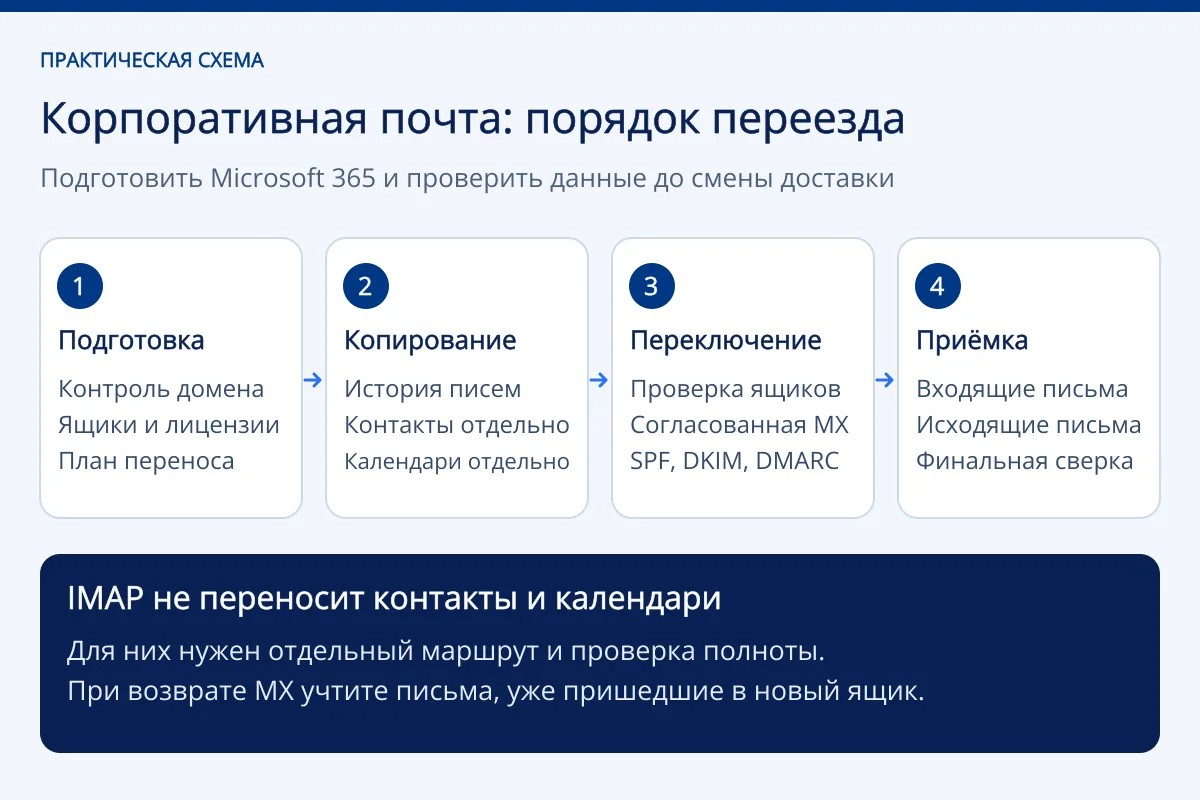
Текстовое пояснение схемы
- Подготовка. Контроль домена; Ящики и лицензии; План переноса.
- Копирование. История писем; Контакты отдельно; Календари отдельно.
- Переключение. Проверка ящиков; Согласованная MX; SPF, DKIM, DMARC.
- Приёмка. Входящие письма; Исходящие письма; Финальная сверка.
IMAP не переносит контакты и календари. Для них нужен отдельный маршрут и проверка полноты. При возврате MX учтите письма, уже пришедшие в новый ящик.
Как переключить доставку и подготовить безопасный возврат?
Ниже — рекомендуемый рабочий порядок, который адаптируют к результатам пилота. До изменения MX подтвердите готовность всех адресов, завершение основной копии, действующие способы входа, отправку приложений и контакт поддержки. Согласуйте окно изменений и критерии остановки: например, массовая невозможность входа или недоставка на критический адрес требуют решения ответственного, а не ожидания без контроля.
В момент переключения измените согласованные записи, сохраните время операции и проверьте публичный DNS. Пока внешние системы обновляют кэш, отдельные письма могут ещё попадать на прежний маршрут. Старую службу оставляют доступной для проверки и догрузки. Для IMAP Microsoft рекомендует сначала убедиться, что новая почта направляется в Microsoft 365, и только затем удалять пакет миграции: удаление прекращает синхронизацию.
Различайте возврат до и после начала работы в новой системе. До появления новых данных зачастую достаточно отменить подготовительные изменения и сохранить источник рабочим. После того как Microsoft 365 принял входящие письма или сотрудники отправили ответы, системы уже содержат разные данные. Возврат MX не переносит эти сообщения назад и не объединяет папки «Отправленные».
При необходимости возврата остановите дальнейшее расширение миграции, сохраните обе стороны и определите основной рабочий ящик для пользователей. Затем зафиксируйте период расхождения, соберите поступившие и отправленные сообщения, проверьте согласованный способ обратного переноса на тестовом ящике и только после сверки завершайте восстановление маршрута. Учтите изменения календарей и контактов, если ими уже пользовались. Порядок зависит от возможностей исходной системы; автоматического обратного переноса предполагать нельзя.
Не создавайте встречные пересылки между одинаковыми адресами двух платформ как импровизированный откат: такая схема требует отдельного проектирования и проверки на циклы и дубли. Если обратного пути для новых данных нет, исправление проблемы в Microsoft 365 может оказаться безопаснее повторного переключения. Решение принимают по состоянию данных и влиянию на работу, сохраняя доказуемую историю действий.
Как организовать общие адреса и увольнение сотрудников?
Адрес отдела должен переживать кадровые изменения. Для sales@ или support@ назначайте доступ конкретным сотрудникам через их персональные аккаунты. По документации Microsoft, общий ящик не предназначен для прямого входа под общими учётными данными; связанной учётной записи следует блокировать вход. Проверяйте отдельно чтение и право отправлять от общего адреса.
Определите, кто отвечает за обработку обращений, где видны отправленные ответы и кто замещает отсутствующего коллегу. Технический доступ нескольких людей не создаёт автоматически очередь задач или контроль срока ответа. Если обращения должны становиться сделками или заявками, почту надо связать с бизнес-процессом, а не просто раздать доступ всему отделу.
При увольнении сначала согласуют сохранение переписки и передачу дел, затем отзывают доступ и пересматривают лицензирование. Не удаляйте аккаунт или лицензию первым действием ради освобождения места: необходимость архива, удержания и преобразования ящика проверяется до этого. Настройте понятный канал входящих обращений и период замещения, не оставляя бывшему сотруднику доступ к общей истории.
Вложения и рабочие документы также требуют передачи. Если актуальный договор находится в личной папке сотрудника, наличие копии в письме не решает вопрос владения и версии. Для общей документации полезен гайд по SharePoint, а для персональных рабочих файлов — материал об OneDrive для бизнеса.
Как проверить результат на примере компании?
Рассмотрим учебный пример, не клиентский кейс: торговая компания с 24 сотрудниками в Алматы и Ташкенте использует доменную почту у хостера. У неё есть два общих адреса, сайт с формой заявки и система, отправляющая счета. Числа здесь задают условия примера и не являются оценкой типового проекта.
При обследовании команда обнаруживает, что один сотрудник хранит архив локально, бухгалтерия использует календарь, а сайт отправляет письма независимо от почтового сервера. Поэтому основной перенос писем через IMAP дополняют отдельной работой с архивом и календарём. Отправитель сайта попадает в реестр источников, а общий адрес бухгалтерии получает двух ответственных с персональным доступом.
На пилоте проверяют старые и новые письма, вложения, ответы клиенту, приглашения и оба общих адреса. Уведомление сайта тестируют реальной заявкой с безопасными тестовыми данными. После переключения сравнивают приём на старой и новой стороне, изучают сообщения об ошибках и подтверждают, что счета уходят от правильного адреса с ожидаемыми результатами аутентификации.
Финальная приёмка включает вход из браузера и используемых приложений, внешнюю входящую и исходящую доставку, псевдонимы, общие ящики, новые встречи и подтверждённые исключения миграции. Для DKIM нужен внешний получатель: внутреннее письмо в пределах организации не является достаточным тестом подписи. Microsoft описывает проверку заголовков и Authentication-Results в инструкции DKIM.
Если тест не прошёл, фиксируйте конкретный симптом. «Почта не работает» может означать, что человек не входит в приложение, сообщение не принято сервером, попало в нежелательную почту или отправлено не с того адреса. Для обращения в поддержку нужны время, отправитель, получатель, текст сообщения о недоставке и ожидаемый результат. Содержимое конфиденциального письма передают только когда оно действительно нужно для диагностики и согласован безопасный способ передачи.
Проверьте и повседневные действия, которые легко забыть в техническом тесте: поиск старого письма, ответ из общей папки, открытие вложения на телефоне и приглашение внешнего участника. Попросите владельца процесса подтвердить результат самостоятельно. Администратор может успешно отправить сообщение из тестового ящика, но это ещё не доказывает, что бухгалтерия отправляет документы по привычному рабочему маршруту.
После приёмки назначьте регулярный контроль отчётов DMARC, недоставки и изменений отправителей. Подключение нового сервиса рассылок должно сопровождаться проверкой домена, а не случайной правкой DNS. Общую защиту рабочих учётных записей стоит связать с подходом Zero Trust и возможностями Microsoft Defender для бизнеса, проверяя конкретный состав лицензий.
С чего начать проект корпоративной почты?
Для первого обсуждения достаточно списка доменов, числа пользователей, текущей системы, примерных объёмов истории и перечня приложений-отправителей. Добавьте требования к календарям, общим адресам, сохранению информации и допустимому окну изменений. Эти данные позволяют выбрать маршрут и проверить его на пилоте до объявления даты переезда всей компании.
Оценку сроков привяжите к измерениям пилота и времени на исправление исключений. Число сотрудников не отражает объём архивов, доступность старой системы и сложность календарей. В плане должны быть отдельные этапы копирования, проверки пользователями и наблюдения после переключения. Так руководитель понимает, когда команда начнёт работать в новой почте и когда можно будет закрыть прежний договор, не смешивая эти два решения.
При обращении через страницу Microsoft 365 в Казахстане опишите желаемый результат: сохранить адреса, перенести определённую историю, наладить доступ отдела или подключить новый домен. Сроки, коммерческую конфигурацию и порядок поддержки определяют после уточнения исходной среды. Пароли, личные архивы и содержимое ящиков для первоначального запроса не нужны.
Технические ограничения в этом материале сверены с документацией Microsoft 6 сентября 2026 года. Для выполнения изменений используйте актуальные значения из своей административной панели и согласованный план. Критерий завершения — сотрудники и приложения выполняют рабочие сценарии, данные сверены, а ответственность за дальнейшую эксплуатацию передана конкретным людям.