

Корпоративна пошта на власному домені в Microsoft 365 — це робочі адреси організації, скриньки Exchange Online та керований доступ працівників. Щоб запустити її, потрібно підтвердити домен, призначити відповідні ліцензії, створити скриньки й налаштувати DNS. Під час переходу історію листування переносять окремо, а доставку перемикають після перевірки даних, доступу та можливості повернення.
Яку задачу має вирішувати корпоративна пошта для команди?
Почніть із робочих ситуацій: клієнт надсилає запит, бухгалтерія отримує документи, менеджер погоджує зустріч, колега підміняє відсутнього працівника. Корпоративна пошта має забезпечувати ці процеси з адресами, якими керує організація. Для розподіленої команди важливо, щоб доступ не залежав від одного комп’ютера, особистої скриньки керівника чи пароля, відомого лише колишньому адміністратору.
Домен, скринька та поштовий застосунок виконують різні функції. Домен — частина адреси після @; DNS вказує, куди доставляти листи. Скринька зберігає повідомлення, а Outlook дає змогу працювати з ними. Microsoft визначає Exchange Online як хмарну службу пошти, календарів, контактів і завдань у своєму описі сервісу.
Тому запит «потрібен Outlook» варто уточнити до конкретного результату. Людині може бути потрібна нова робоча адреса, доступ до вже наявної скриньки або настільна програма замість браузера. Це різні зміни. Загальну будову підписки пояснює гайд про Microsoft 365 та його склад; тут зосередимося на адресах, доставці та перенесенні листування.
Власний домен також допомагає зберегти сталість контактів при зміні людей і підрядників. Проте домен сам по собі не встановлює правила доступу, строки зберігання або відповідальність за відповідь клієнтові. Ці рішення потрібно прийняти до запуску. Пошта працює краще, коли технічний список скриньок відображає реальні ролі та порядок заміщення у команді.
Не варто одночасно змінювати адреси, переносити всю історію, переробляти CRM і запроваджувати нові правила обробки звернень. Оберіть головну мету першого етапу, наприклад зберегти адреси та перейти до керованих облікових записів. Додаткові зміни можна запланувати після стабілізації доставки, коли команда вже має зрозумілу базову систему.
Як зібрати вихідні дані та не втратити контроль над доменом?
Створіть реєстр усіх адрес, включно з тими, що використовують не щодня. Для кожної скриньки запишіть відповідального, обсяг даних, псевдоніми, спільний доступ і потребу в календарі. Окремо позначте адреси для звернень покупців, вакансій, фінансових документів і сповіщень. Невикористовуваний на перший погляд псевдонім може бути надрукований у чинному договорі або зберігатися в адресній книзі клієнта.
Далі знайдіть усі системи, які надсилають листи від імені організації. Це можуть бути вебформи, облікова система, CRM, внутрішній застосунок або пристрій для сканування документів. Потрібні фактичний маршрут відправлення та контакт відповідального за налаштування. Перевірка лише скриньок працівників не показує, чи продовжать надходити автоматичні рахунки та повідомлення замовникам.
Для процесів роботи з клієнтами корисно окремо визначити межу між листуванням і обліком звернень. Матеріал про вибір CRM допомагає описати, де має зберігатися статус запиту. Аналогічно гайд про ERP пояснює роль облікової системи: надісланий лист із рахунком не замінює контроль самого документа та його стану.
Перевірте, хто володіє доменом, де розміщена DNS-зона і хто може змінювати записи. Реєстратор, хостинг сайту та постачальник пошти можуть бути різними компаніями. Організація повинна мати зрозумілий спосіб відновлення доступу, який не перестане працювати разом із корпоративною поштою. Збережіть поточну конфігурацію DNS та погоджений перелік змін у доступному відповідальним місці.
Для розподіленої команди заздалегідь перевірте резервний зв’язок з адміністратором і спосіб отримання інструкцій під час переходу. Якщо всі повідомлення про новий вхід надсилатимуться лише в пошту, яку саме перемикають, частина людей може залишитися без інформації. Інструкція має пояснювати адресу входу, потрібний обліковий запис, перевірку доступу та канал допомоги, не містячи спільних паролів.
Які ліцензії потрібні працівникам і спільним адресам?
Розподіліть вимоги на поштову скриньку, застосунки та додаткові функції. Для роботи з корпоративною поштою потрібні права Exchange Online. Для настільного Outlook потрібні також відповідні права на програму. Наявність установленого застосунку не доводить, що організація має обидва види прав. Перевіряйте конкретну підписку та призначення ліцензії працівникові.
У таблицях функцій Exchange Online Microsoft наводить відмінності планів і примітки щодо клієнтських програм, архіву, утримання та інших можливостей. Microsoft 365 Apps for business не включає корпоративну пошту Exchange Online. Це типова причина помилки, коли компанія купує «Office», очікуючи готові скриньки на своєму домені.
| Потреба | Рекомендований підхід | Що підтверджує готовність |
|---|---|---|
| Іменна пошта працівника | Особиста робоча скринька з потрібними правами | Призначена ліцензія, перевірений вхід і надсилання |
| Спільна адреса відділу | Спільна скринька з делегованим доступом | Кожен учасник входить власним акаунтом |
| Кілька адрес однієї людини | Погоджена схема псевдонімів | Листи та відповіді мають очікувані адреси |
| Повідомлення з бізнес-системи | Окреме налаштування інтеграції | Сумісна автентифікація і перевірена доставка |
| Обов’язкове зберігання чи архів | Відповідні ліцензії та політики | Власник вимоги підтвердив строк і спосіб зберігання |
За правилами спільних скриньок Microsoft, скринька до 50 ГБ може працювати без окремої ліцензії на неї. Водночас працівники, які отримують доступ, повинні мати ліцензії Exchange Online. Для більшого обсягу, архіву, утримання чи розширених функцій ліцензування самої скриньки перевіряють додатково.
Не перетворюйте спільну адресу на один обліковий запис для всього офісу. Це ускладнює відкликання доступу й перевірку дій. Також не варто закладати всі майбутні функції без підтвердженого сценарію: наприклад, Microsoft Copilot потребує власної оцінки завдань, прав і доступу до даних. Його наявність не є передумовою запуску звичайної корпоративної пошти.
Для закупівлі на українську юридичну особу перевірте реквізити покупця, умови договору, точний склад пропозиції та підтримку. Вимоги до конфіденційної переписки й місця обробки інформації узгоджують окремо. Домен .ua, українська мова інтерфейсу або адреса продавця не є автоматичним доказом виконання всіх вимог організації до даних.
Як додати домен, залишивши сайт на місці?
Microsoft дозволяє підключити домен через DNS у чинного реєстратора: переносити реєстрацію домену або сайт до Microsoft для цього не потрібно. Офіційна інструкція з підключення домену розділяє підтвердження власності та додавання записів для служб. Ці етапи варто так само розділити у своєму плані.
У центрі адміністрування Microsoft 365 відкрийте налаштування доменів і додайте потрібне доменне ім’я. Далі виконайте запропоновану перевірку, наприклад опублікуйте TXT-запис із виданим значенням. Не використовуйте код з іншої організації або навчального прикладу. Запис лише підтверджує права на домен; він не переносить скриньки та не копіює історію.
Після підтвердження підготуйте всіх одержувачів, які повинні приймати пошту в новій системі. Microsoft прямо наголошує: користувачів і скриньки створюють до зміни MX. Перевірте також спільні адреси та псевдоніми. Якщо клієнт надішле лист на забуту адресу після перемикання, наявність робочої скриньки директора не допоможе цьому конкретному одержувачу.
Майстер може запропонувати автоматичне додавання записів через Domain Connect. Перегляньте зміни до їх підтвердження, оскільки серед них можуть бути MX, що визначають початок нової доставки. Якщо потрібен контрольований час перемикання, узгодьте відповідний спосіб внесення записів. Автоматичний майстер не знає, чи завершила команда перевірку перенесених даних.
Під час ручного налаштування беріть значення з власної адміністративної панелі та враховуйте формат полів DNS-провайдера. Одні інтерфейси самі додають домен до імені запису, інші очікують інший формат. Не замінюйте всю зону й не змінюйте записи сайту без потреби. Якщо DNS є частиною ширшої інфраструктури, межі відповідальності варто узгодити з командою, що веде Azure та хмарні застосунки.
Як налаштувати MX, SPF, DKIM і DMARC без помилок?
MX визначає сервер для нових вхідних листів. Зміна MX не переносить старі повідомлення й не означає, що користувацькі пристрої вже налаштовані. Точне цільове значення та параметри запису отримайте в Microsoft 365. Autodiscover CNAME допомагає підтримуваним поштовим клієнтам знаходити налаштування; його також звіряють із записами, показаними для вашого домену.
SPF перелічує дозволені джерела відправлення для домену технічного відправника. Для одного домену чи піддомену потрібен один SPF-запис. Поки стара служба або застосунки продовжують надсилати листи, їхні дозволені джерела не можна випадково прибрати. Об’єднайте потрібні джерела в одному записі, а потім перевірте синтаксис та вкладені DNS-пошуки.
Microsoft наводить include:spf.protection.outlook.com для звичайного сценарію Microsoft 365. Повну конфігурацію визначають за фактичними відправниками, а не копіюють як універсальний рядок. У документації SPF зазначено: два SPF-записи дають помилку, а перевищення десяти DNS-пошуків спричиняє permerror. Кількість include не дорівнює кількості пошуків через вкладені записи.
DKIM підписує повідомлення, дозволяючи перевірити підписаний вміст. Для домену Microsoft 365 потрібні два CNAME-селектори. Отримайте точні значення в Defender або Exchange Online PowerShell, опублікуйте обидва та ввімкніть підписування після їх виявлення. Другий селектор потрібен для зміни ключів, навіть коли перший уже працює.
Не будуйте цільові адреси DKIM за пам’яттю. Чинна інструкція Microsoft описує новий формат для нових доменів із динамічно призначеною частиною. Значення старого прикладу можуть не відповідати вашій організації. Якщо запис створено, але система показує CnameMissing, перевірте обидва селектори, тип CNAME, правильну DNS-зону та чи не продублював інтерфейс доменне ім’я.
DMARC перевіряє узгодженість домену видимого поля From з успішною перевіркою SPF або DKIM. Достатньо одного успішного й узгодженого механізму; дві формальні перевірки для чужого домену не дають такого результату. Це часто важливо для сервісу розсилок, який надсилає листи з адресою компанії, але використовує власний технічний домен.
За рекомендацією Microsoft щодо DMARC, політику посилюють поступово: починають із p=none та аналізу результатів, далі переходять до p=quarantine і p=reject після виправлення проблем. Спостереження саме по собі не задає блокування підроблених листів. Призначте відповідального за агреговані звіти та окрему адресу для їх отримання; не залишайте контроль на особистій скриньці одного працівника.
Відправники з піддоменів також потребують уваги. SPF і DKIM налаштовують для відповідних доменів відправлення, тоді як DMARC може успадковуватися від батьківського домену за відсутності власного запису. Для зовнішніх розсилок Microsoft рекомендує розглянути окремий піддомен, щоб відокремити їхню репутацію. Конкретну схему перевіряють на реальних тестових повідомленнях кожного сервісу.
Який спосіб перенесення листування обрати?
Спосіб визначає вихідна платформа та склад даних. У переліку маршрутів Microsoft є перенесення з Exchange Server, IMAP-систем та імпорт користувацьких даних. Перехід між двома організаціями Microsoft 365 потребує окремого плану. Назва нового сервісу не робить усі джерела однаково сумісними.
Для IMAP важливо одразу пояснити користувачам межі. Цей метод переносить повідомлення в поштових папках, але не контакти, календарі та завдання. Документація IMAP-міграції вказує максимум 500 000 елементів на скриньку та максимальний розмір переносимого повідомлення 35 МБ. Це обмеження інструмента міграції, перевірені 6 вересня 2026 року, а не загальні квоти Exchange Online.
Користувачів, ліцензії та цільові скриньки для IMAP готують заздалегідь. Доступ до джерела має бути дозволеним і перевіреним; файли зі службовими обліковими даними зберігають захищено. Після початкового копіювання аналізують помилки та виключені елементи. Повідомлення про успішне завершення пакета не пояснює автоматично, що сталося з усіма локальними архівами працівників.
Якщо історія частково зберігається на ноутбуках, додайте її до плану окремо. Попросіть людей описати, де вони шукають старі договори та які адресні книги використовують. Для контактів і календарів оберіть відповідний експорт та імпорт або інший маршрут. Повторювані зустрічі, організатори подій і доступ до календаря керівника перевіряють окремими робочими сценаріями.
Для Exchange Server можливий підхід із перенесенням поштових даних або гібридним співіснуванням залежно від версії та архітектури. До вибору маршруту перевіряють ідентифікацію, мережеву доступність, поточну підтримку та вимоги до співіснування. Не варто застосовувати інструкцію для старої версії лише тому, що в ній також згадується Exchange.
Пілот має представляти різні способи роботи: працівник із телефоном, фінансист з великими вкладеннями, власник спільної скриньки, керівник із календарем. Звірте папки, періоди історії, винятки, нове надсилання та доступ. Якщо політика архіву переміщує дані під час міграції, узгодьте її поведінку з відповідальним за зберігання, перш ніж пояснювати різницю як втрату.
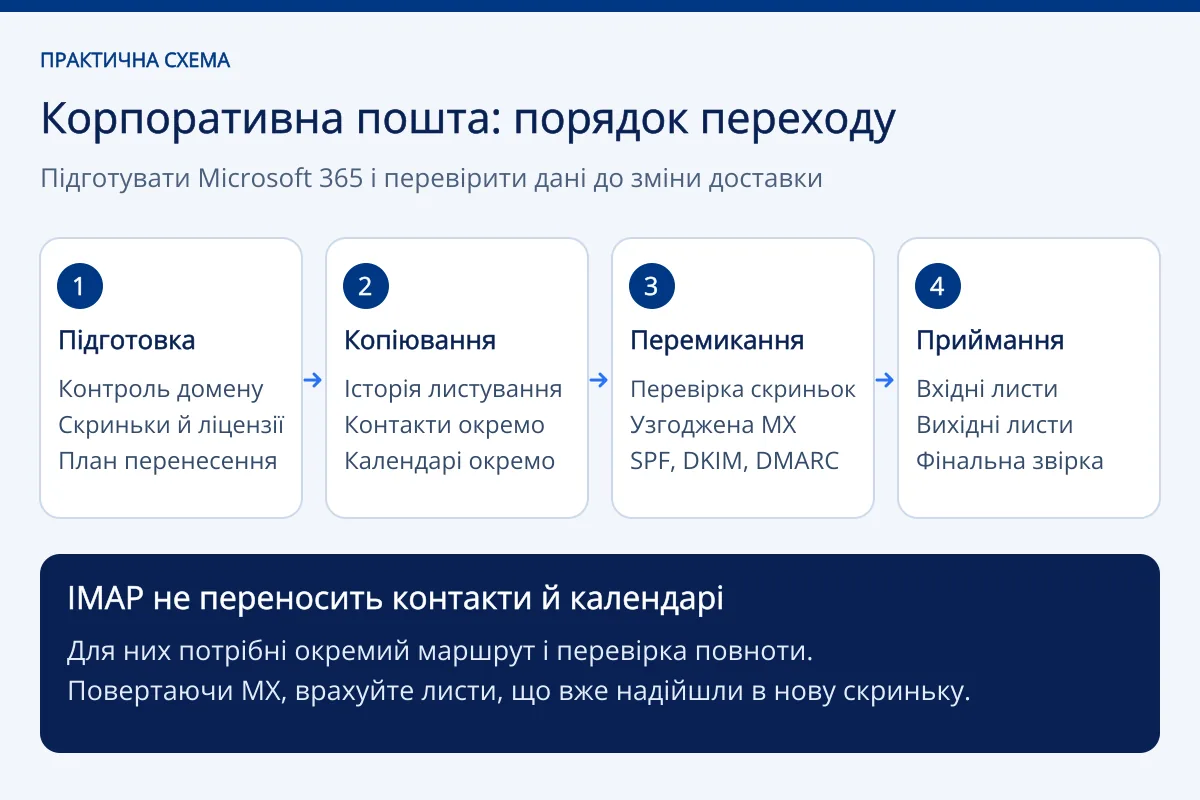
Текстове пояснення схеми
- Підготовка. Контроль домену; Скриньки й ліцензії; План перенесення.
- Копіювання. Історія листування; Контакти окремо; Календарі окремо.
- Перемикання. Перевірка скриньок; Узгоджена MX; SPF, DKIM, DMARC.
- Приймання. Вхідні листи; Вихідні листи; Фінальна звірка.
IMAP не переносить контакти й календарі. Для них потрібні окремий маршрут і перевірка повноти. Повертаючи MX, врахуйте листи, що вже надійшли в нову скриньку.
Як провести перемикання та що робити при поверненні?
Наведений порядок є практичною рекомендацією для плану переходу; його уточнюють після пілота. До зміни MX перевірте всі адреси, готовність копії, ліцензії, доступ людей та надсилання з застосунків. Визначте час початку, відповідального за рішення та ознаки, за яких перемикання потрібно призупинити. Команда підтримки має бути доступною тим способом, який не залежить лише від нової пошти.
Після зміни DNS перевірте маршрут із зовнішньої мережі й надішліть тестові листи в обидва боки. Через кешування окремі відправники можуть певний час використовувати попередній маршрут. Тому стару систему зберігають доступною для контролю та додаткового перенесення нових листів. В IMAP-процесі Microsoft радить переконатися, що пошта вже спрямовується до Microsoft 365, і лише потім видаляти пакет міграції, який підтримував синхронізацію.
План повернення повинен враховувати нові дані. Якщо працівники ще не працювали в цільовій системі, скасування підготовчих змін і збереження джерела може бути достатнім. Але після перших отриманих листів, надісланих відповідей чи змінених зустрічей обидві сторони вже відрізняються. Старий MX не скопіює ці зміни назад.
За потреби повернення спочатку збережіть обидві системи та припиніть неконтрольоване розширення міграції. Визначте основне місце роботи користувачів, зафіксуйте час розходження і перелік даних, які з’явилися після нього. Перевірте спосіб зворотного перенесення на окремій скриньці, звірте результат і лише тоді виконуйте погоджене відновлення маршруту. Врахуйте не тільки вхідні, але й надіслані повідомлення та зміни календарів.
Не створюйте взаємні пересилання між системами без перевіреної схеми: вони можуть ускладнити контроль дублів і маршрутів. Якщо сумісного зворотного способу немає, виправити проблему в Microsoft 365 може бути безпечніше, ніж повторно змінювати напрямок доставки. Остаточне рішення приймають за станом даних та впливом на роботу, а не лише за бажанням швидко повернути знайомий інтерфейс.
Для розподіленої команди додається організаційна вимога: усі повинні знати, у якій системі зараз працювати. Два відкриті поштові клієнти з однаковою адресою створюють плутанину навіть за справної доставки. Повідомте актуальний порядок входу, доступність старої історії та відповідального за винятки. Не закривайте старий сервіс до документованої звірки погодженого обсягу даних.
Як керувати спільними скриньками та передавати справи?
Для загальної адреси відділу призначайте персональні права працівникам. Microsoft пояснює, що спільна скринька не призначена для прямого входу під спільними обліковими даними; вхід пов’язаного акаунта слід блокувати. Доступ до листів і право надсилати зі спільної адреси перевіряють окремо, зокрема на пристроях, якими реально користується команда.
Домовтеся, хто опрацьовує звернення, як передає їх колезі та де шукають надіслані відповіді. Спільна скринька не призначає відповідального за клієнта автоматично. Якщо працівники відповідають паралельно, потрібен зрозумілий робочий порядок або інтеграція з системою обліку. Це питання процесу, а не додаткового DNS-запису.
При зміні посади або звільненні спочатку визначте, що треба зберегти й кому передати доступ. Потім відкликайте права та переглядайте ліцензії відповідно до обраного способу збереження. Видалення облікового запису першим кроком може ускладнити передачу справ. Утримання, архів і можливе перетворення скриньки мають бути погоджені до змін, що впливають на дані.
Документи краще передавати разом із правилами доступу до їхнього основного сховища. Копія вкладення в пошті не доводить, що це актуальна версія договору. Гайд про документообіг у SharePoint допоможе розмежувати листування, спільний файл і погодження документа. Для працівника інструкція має показувати, де зберігається результат роботи після передачі справ.
Зберігайте резервне адміністрування та регулярний перегляд доступів. Компанія повинна мати можливість замінити підрядника, відкликати права звільненого працівника й відновити доступ до домену. Обмежте адміністративні права необхідними завданнями та відокремлюйте їх від повсякденного читання пошти. Організаційна відповідальність залишається важливою навіть після переходу до хмарної служби.
Як виглядає перевірка на практичному прикладі?
Навчальний приклад, не опис клієнтського проєкту: сервісна компанія має 18 працівників, частина працює в Києві, частина віддалено в інших містах. Чинна пошта розміщена у хостера. Є спільна адреса підтримки, календар керівника та форма звернення на сайті. Наведені числа визначають лише умови прикладу й не є типовою оцінкою для українського бізнесу.
Команда починає з перевірки входу всіх працівників і резервного каналу допомоги. Під час інвентаризації знаходять локальний архів одного менеджера та сповіщення облікової системи, які надсилаються окремо. Їх додають до плану до публікації нових DNS-записів. Власник календаря підтверджує, які зустрічі та делеговані права потрібно зберегти.
На пілоті перевіряють зовнішній лист від клієнта, відповідь зі спільної скриньки, нове запрошення, старе вкладення та повідомлення форми сайту. У тесті використовують безпечні навчальні дані. Для DKIM потрібне повідомлення зовнішньому одержувачу: лист усередині тієї самої організації не є достатнім доказом роботи підпису, що прямо пояснює інструкція Microsoft.
Після перемикання звіряють нові листи на старій і цільовій стороні, перевіряють повідомлення про недоставку та результати SPF, DKIM і DMARC у заголовках. Для кожного винятку фіксують адресу, час, сценарій і відповідального. Запис «користувач бачить Inbox» не закриває питання календаря, надісланих листів чи доступу до підтримки.
Для керівника корисні зрозумілі показники: які сценарії перевірені, які винятки лишилися і хто їх усуває. Якщо організація згодом будує регулярну звітність, гайд про Power BI пояснює підхід до даних і доступу. Для приймання самого переходу достатньо погодженого реєстру результатів; окремий аналітичний проєкт не є обов’язковим.
З чого почати та як підтримувати пошту після запуску?
Підготуйте короткий опис: домени, кількість людей, поточна поштова система, обсяги історії, спільні адреси та застосунки-відправники. Додайте вимоги до календарів, конфіденційної інформації, строків зберігання та часу перемикання. Це допомагає обрати маршрут і склад підписки до закупівлі, а також визначити, які сценарії потрібно випробувати першими.
Після запуску призначте відповідального за звіти DMARC, помилки доставки та зміни джерел відправлення. Новий сайт або сервіс повідомлень повинен проходити перевірку автентифікації до початку роботи з клієнтами. Політика p=none потребує подальшого рішення після аналізу, а успішний пілот не скасовує контролю доступів при кадрових змінах.
Обговорити вихідну конфігурацію та план перенесення можна через контакти Promise Group. Для першого звернення не потрібні паролі, приватні архіви або вміст скриньок: достатньо опису системи та бажаного результату. Інші матеріали для планування робочого середовища зібрані в українському розділі гайдів.
Технічні обмеження в цьому матеріалі звірені з документацією Microsoft 6 вересня 2026 року. Виконання змін спирається на актуальні значення вашої організації та перевірений план. Перехід завершений тоді, коли люди й застосунки виконують погоджені сценарії, історію звірено, винятки опрацьовано та відповідальність за подальшу роботу передано визначеним особам.