
Microsoft Forms помогает собирать заявки, опросы и регистрации через веб-форму, а Power Automate — передавать ответы в дальнейшую обработку. Для бизнеса важны настройки аудитории, подтверждение личности, работа с файлами, владение и сохранность данных. Внешний ответ не удостоверяет отправителя; отправленная анкета сама по себе не означает согласование или выполненную заявку.
Проверено по документации Microsoft 6 сентября 2026 года. Ниже — практическая схема для компаний Казахстана и региона, использующих Microsoft 365. Описания продуктов отделены от рекомендуемой организации процесса: конкретные права, политики доступа и состав подписки проверяются в среде компании. Приведённый пример учебный, он не изображает выполненное внедрение у клиента.
Для каких задач подходит Forms, а когда нужен другой инструмент?
Forms полезен там, где человек должен один раз сообщить понятный набор сведений: оставить отзыв после обучения, запросить оборудование, зарегистрироваться на внутреннее мероприятие или передать исходные данные для консультации. Главная ценность — одинаковая структура ответов. Исполнителю не приходится искать модель устройства, срок и отдел в нескольких сообщениях, а автору заявки проще понять, какая информация необходима.
Начинайте с результата, который получит человек после отправки. Для опроса это может быть просто учёт мнения. Для заявки нужен ответственный, следующий шаг и способ узнать статус. Если эти правила не определены, автоматизация ускорит накопление необработанных строк. Даже короткая форма должна иметь владельца процесса, который отвечает за поступившие обращения и проверяет качество данных.
| Задача | Разумная отправная точка | Что проверить до запуска |
|---|---|---|
| Внутренний опрос сотрудников | Forms с настройками аудитории | Нужны ли имена, допустимы ли повторные ответы |
| Заявка на оборудование | Forms и отдельный реестр обработки | Владелец, статус, согласующий, вложения |
| Обратная связь внешних клиентов | Внешняя форма без обещания удостоверения личности | Минимум данных, обработка дублей, доступность внешней аудитории |
| Передача клиентом документов | Отдельный согласованный канал файлов | Публичный Forms не поддерживает Upload file для такой аудитории |
| Каталог заявок с личным кабинетом | Оценка Power Apps и модели данных | Роли, права на записи, редактирование, поддержка |
| Юридически значимый документ | Утверждённый документооборот | Идентификация, подпись, полномочия, хранение доказательств |
Форма не должна становиться интерфейсом для всего, что компания пока не успела автоматизировать. Если требуется полноценный документ и формальный маршрут, полезен отдельный разбор электронного документооборота в Microsoft 365. Для выбора между анкетой, приложением и разработкой ориентируйтесь на Power Platform и заказную разработку, оценивая весь срок эксплуатации решения.
Как выбрать внутренних или внешних респондентов и не перепутать их личность?
В настройках Microsoft Forms предусмотрены три режима аудитории: Anyone can respond, Only people in my organization can respond и Specific people in my organization can respond. Первый допускает ответы внутри и вне организации. Два других ограничивают аудиторию организацией; доступность соответствующих настроек зависит от рабочей или учебной учётной записи и предоставленных возможностей.
Для внутреннего обращения разумно начать с ограничения организацией. Настройка Record name позволяет сохранять, кто ответил, а One response per person ограничивает число ответов одного человека. Последнюю опцию нельзя механически включать в каждую форму: сотрудник может законно несколько раз запросить оборудование или сообщить о разных неисправностях. Правило уникальности выбирают по смыслу процесса, а не потому, что оно выглядит безопаснее.
Внешний режим решает задачу доступности, но не задачу удостоверения личности. Поля «ФИО», «Компания» и «Рабочая почта» содержат сведения, которые ввёл респондент. Нельзя на этом основании автоматически выдавать доступ, менять реквизиты контрагента или подтверждать распоряжение руководителя. Когда обращение приводит к значимому действию, следующий этап должен проверить человека и его полномочия через принятый компанией канал.
Также не приравнивайте гостевую учётную запись к внутреннему сотруднику без проверки конкретного сценария. Проведите тест фактической аудитории: сотрудник своего tenant, внешний человек без рабочей сессии и представитель другой организации. Открытие ссылки автором формы ничего не доказывает об их доступе. Базовые различия между учётной записью, аутентификацией и правом действия раскрыты в материале про единый вход Microsoft Entra.
Для анонимного опроса объясните, какие поля собираются и кто видит ответы. Даже при отключённом сохранении имени свободный текст может раскрыть автора, например через описание конкретной встречи. Не обещайте абсолютную анонимность только по одному переключателю. Проверьте весь маршрут: уведомления, выгрузки, автоматизацию и доступ аналитиков к исходным ответам.
Как построить понятную бизнес-форму и проверить её перед распространением?
Хорошая форма задаёт только вопросы, без которых нельзя принять решение или выполнить следующий шаг. Сначала запишите название процесса и ожидаемый результат одной фразой. Затем для каждого поля укажите, кто использует значение и что произойдёт, если его не будет. Поле, которое никто не использует, увеличивает время заполнения и объём данных без операционной пользы.
Для заявки на рабочее место достаточно начать с типа обращения, подразделения, требуемой даты и краткого обоснования. Не смешивайте в одной анкете просьбу об оборудовании, жалобу на сотрудника и изменение банковских данных: у этих процессов разные владельцы, чувствительность и правила проверки. Выбор значения из согласованного набора помогает последующей маршрутизации, но должен оставлять понятный способ описать исключение.
Обязательные поля нужны там, где пустое значение действительно блокирует обработку. Если человеку неизвестен внутренний код подразделения, требование ввести его создаст случайные значения. Лучше использовать понятное название, а сопоставление со справочником выполнять на этапе обработки. Даты и номера требуют особенно аккуратного теста: сотрудники разных стран могут по-разному понимать формат даты и разделитель дробной части.
Перед распространением откройте предварительный просмотр и заполните форму с телефона. Проверьте длинные ответы, пропущенные необязательные вопросы, недопустимые вложения и ошибку пользователя. Затем повторите тест через ту ссылку, которую действительно получите в рабочем канале. Предпросмотр помогает увидеть интерфейс; проверка реального пути показывает аудиторию, права и дальнейшую обработку.
Настройки Accept responses, начальная и конечная дата позволяют управлять приёмом. Текст после закрытия должен объяснять следующий доступный канал. Сообщение благодарности должно точно описывать состояние: «Заявка получена» соответствует сбору ответа, а «Заявка одобрена» допустимо только после отдельного решения. Не публикуйте обещанный срок обработки, если команда не назначила исполнителя и не договорилась его соблюдать.
Если анкета размещена в рабочей команде, отдельно проверьте режим вкладки и ссылку: сотрудникам может требоваться заполнение, а владельцам — редактирование и анализ. Это разные задачи. Общие правила организации команд и ролей описаны в гайде Microsoft Teams для бизнеса.
Какие ограничения есть у загрузки файлов и где искать вложения?
Ключевое ограничение официальной инструкции по Upload file: загрузка файлов доступна только при выборе внутренней аудитории или конкретных людей внутри организации. Нельзя обещать клиентам публичную анкету Forms с загрузкой коммерческого предложения, удостоверения или договора. Для внешних документов потребуется отдельный разрешённый канал, который отвечает требованиям процесса и доступа.
Microsoft указывает максимум 10 файлов на вопрос и варианты предельного размера отдельного файла 10 МБ, 100 МБ или 1 ГБ. Это настройки вопроса, а не рекомендация разрешать наибольший объём. Ограничьте типы и размер тем, что действительно нужно исполнителю. Если достаточно номера документа, не требуйте его полную копию: меньше лишних вложений проще обрабатывать и контролировать.
В опубликованной инструкции Microsoft поиск загруженных файлов показан через OneDrive for Business → Files → Apps → Microsoft Forms → папку формы → папку вопроса. Проверяйте реальное расположение файлов своей формы и права исполнителя; при групповом владении дополнительно учитывайте связанный SharePoint. Наличие ответа в Excel не означает, что любой читатель таблицы автоматически вправе открыть соответствующий файл.
Автор может видеть неактивную кнопку загрузки при редактировании: Microsoft отдельно объясняет, что она активна для респондента. Проверяйте вопрос в предварительном просмотре и через рабочую ссылку. Если SharePoint-сайт перенесён в другой домен, документация предупреждает, что существующие вопросы загрузки перестают работать и их нужно создать заново. Такой переход включайте в проверку миграции, а не только в изменение адреса сайта.
Для вложений определите срок хранения, ответственного и правило доступа после закрытия заявки. Не отправляйте копии каждого файла в широкие почтовые рассылки ради удобства. Вопросы структуры библиотек, прав и жизненного цикла документов стоит согласовать с подходом из материала SharePoint для документооборота компании.
Как сохранить владение формой и связь с Excel при смене сотрудников?
Для регулярно используемого процесса опасна зависимость от единственного автора. Microsoft поддерживает перенос личной формы в группу: участники группы становятся совладельцами и могут работать с содержимым, анализировать ответы и распространять форму. Перенести её может исходный владелец; право совместного редактирования чужой формы само по себе не даёт права передать владение.
Для переноса владелец должен быть участником целевой группы. Microsoft отдельно отмечает, что роль владельца группы не обязательно означает членство в ней. Выберите группу, чей состав соответствует чувствительности ответов, и не используйте самую широкую команду организации только потому, что её проще найти. Доступ к редактированию анкеты и к ответам должен соответствовать обязанностям сотрудников.
После перемещения Microsoft создаёт новую книгу Excel в папке Documents связанного SharePoint. Первоначальная синхронизация выполняется после открытия книги со страницы ответов перенесённой формы; затем поступающие ответы синхронизируются с этой книгой. Не перемещайте её произвольно в другую папку: документация прямо предупреждает, что новые ответы перестанут синхронизироваться с перемещённой книгой.
Отдельная ловушка — старая ссылка личной формы. По документации она продолжает работать после переноса в группу, пока существует исходная учётная запись владельца; после её окончательного удаления ссылка перестаёт работать. Поэтому перед увольнением автора получите и проверьте ссылку групповой формы, обновите места распространения и отправьте тестовый ответ. Простого факта переноса недостаточно для проверки всей цепочки.
Составьте паспорт процесса: группа-владелец, адрес формы, расположение книги и вложений, потоки автоматизации, ответственный за ошибки и дата последней проверки. Не храните в таком паспорте пароли. При смене владельца проверьте подключения Power Automate и разрешения в конечном хранилище. Сходные проблемы избыточных прав рассматривает чеклист доступа SharePoint: удобная совместная работа требует понятной границы доступа.
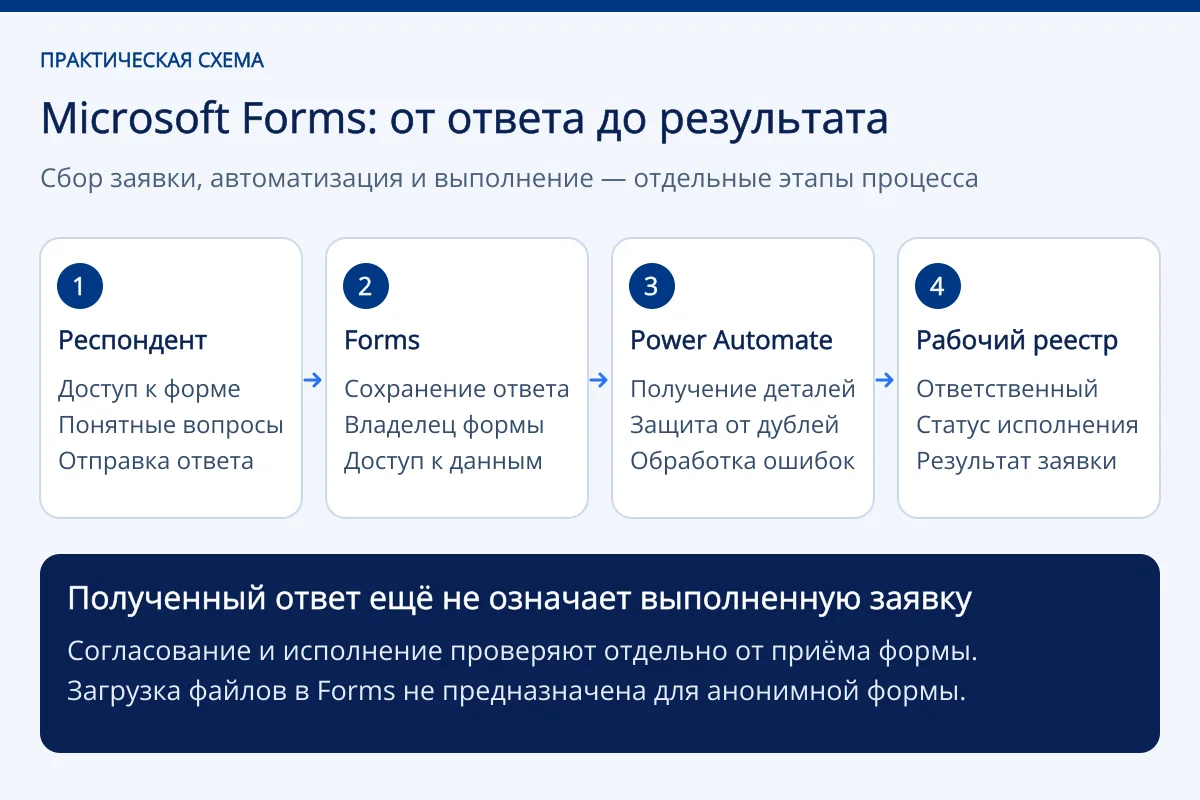
Текстовое пояснение схемы
- Респондент. Доступ к форме; Понятные вопросы; Отправка ответа.
- Forms. Сохранение ответа; Владелец формы; Доступ к данным.
- Power Automate. Получение деталей; Защита от дублей; Обработка ошибок.
- Рабочий реестр. Ответственный; Статус исполнения; Результат заявки.
Полученный ответ ещё не означает выполненную заявку. Согласование и исполнение проверяют отдельно от приёма формы. Загрузка файлов в Forms не предназначена для анонимной формы.
Как связать Forms, Power Automate и Excel без дублей и потерянных заявок?
Microsoft описывает рабочий маршрут в инструкции Forms → Excel через Power Automate. Нужны рабочая учётная запись с доступом к сервисам, книга в OneDrive или SharePoint и таблица Excel. Последняя должна быть оформлена именно как таблица, которую можно выбрать в действии; произвольного диапазона с заголовками недостаточно для такого шага.
Последовательность состоит из триггера When a new response is submitted, действия Get response details с идентификатором ответа и действия Excel Online (Business) Add a row into a table. Сопоставьте каждое поле формы с колонкой назначения. Затем отправьте тестовый ответ, проверьте историю выполнения и откройте итоговую строку. Успешная отправка Forms не подтверждает успешность записи в Excel.
В описании коннектора Microsoft Forms указано, что он работает только с организационными учётными записями. Групповые формы могут отсутствовать в выпадающем списке; для них Microsoft предлагает вручную указать Form ID из адреса редактирования. Отсутствие формы в списке поэтому ещё не доказывает, что групповое владение несовместимо с автоматизацией. Проверяйте идентификатор и права подключения.
Выберите один механизм записи исходных ответов в конкретную таблицу. Если штатная синхронизация уже добавляет ответы, а поток Power Automate делает то же самое, можно получить дубли. Официальная инструкция прямо рекомендует проверять дополнительные подключения синхронизации. Для процесса согласования часто удобнее оставить исходные ответы отдельно, а рабочий статус вести в реестре, где понятно, кто и почему его изменил.
Для повторных запусков полезен ключ Form ID + Response ID. Это рекомендация проектирования, а не встроенная гарантия отсутствия дублей. Поток должен распознавать уже обработанный ответ до повторного создания заявки или отправки действия. При параллельных запусках простая проверка наличия строки может оказаться недостаточной: выбор хранилища и обеспечение уникальности проверяют по реальной нагрузке.
Назначьте человека, который видит ошибки подключения, недоступную таблицу и сбой сопоставления полей после изменения анкеты. Не скрывайте проблему бесконечными повторными попытками. Для пилота достаточно понятного журнала и процедуры ручного восстановления; при росте потока заявок оценивайте более подходящее хранилище. Дополнительные сценарии есть в материале Power Automate: 10 процессов для компании, но каждый из них требует своего результата и контроля ошибок.
Где заканчивается Forms и начинаются согласование, Power Apps и лицензии?
Forms собирает ответ. Согласование требует отдельного решения уполномоченного человека, сохранённого результата и правил исключений. Если в анкете сотрудник сам указал «согласовано руководителем», это ещё не доказательство согласования. Определите, откуда берётся согласующий, что происходит при его отсутствии, где хранится отказ и как заявитель узнаёт итог. Эти правила должны работать и при техническом сбое автоматизации.
Power Apps стоит оценивать, если пользователь должен видеть свои заявки, изменять разрешённые поля, выбирать связанные записи из справочников и работать с разными ролями. Такой проект начинается с модели данных и доступа. Он не сводится к визуальному украшению Forms: понадобятся самостоятельная проверка прав на записи, поддержка и подходящее лицензирование. Коннектор Forms в рассмотренной таблице Microsoft не указан как доступный для Power Apps; прямое подключение нельзя обещать по аналогии с Power Automate.
Коннектор Forms классифицирован как Standard в Power Automate. Это свойство одного коннектора, а не всей будущей системы. В цепочке могут появиться другие сервисы, специальные коннекторы, учётные записи и сценарии, чьи права нужно проверять отдельно. До расчёта проекта перечислите каждое действие и назначенные планы. Для понимания названий подписок полезен разбор разницы Office 365 и Microsoft 365.
Для компании с офисами в нескольких странах отдельно зафиксируйте категории ответов, рабочие языки и место дальнейшего использования данных. Наличие Microsoft 365 не подтверждает автоматически соответствие любым местным требованиям хранения и обработки. Здесь важен конкретный набор сведений и процесс компании. Не включайте чувствительные персональные документы в экспериментальную анкету только потому, что технически удалось добавить поле.
Как выглядит проверяемый пилот на примере заявки на оборудование?
Учебный пример: региональная команда хочет заменить разрозненные сообщения заявкой на монитор или гарнитуру. Это демонстрационная схема, без утверждения о реальном клиенте, экономии или сроках внедрения. Владельцем становится ответственная группа, аудитория ограничивается сотрудниками, а повторные заявки разрешаются: один сотрудник может обращаться по разным задачам.
Форма собирает тип устройства, подразделение, требуемую дату и обоснование. Документы не запрашиваются, пока исполнитель не объяснит их необходимость. Power Automate получает новый ответ и создаёт запись в выбранном реестре. В записи сохраняются идентификаторы формы и ответа, дата, ответственный и состояние. Сообщение после отправки подтверждает поступление, а решение о выдаче принимается отдельно.
На проверке команда отправляет обычную заявку, повтор одного ответа, новое обращение того же сотрудника и заявку с длинным обоснованием. Затем временно недоступным делают тестовое подключение в изолированном пилоте и проверяют, заметил ли владелец ошибку. Цель — убедиться, что случай не исчезает между анкетой и исполнителем, а восстановление не создаёт вторую выдачу оборудования.
Перед расширением пилота проверяют смену владельца, новый адрес формы и права на реестр. Руководитель видит только данные, необходимые для решения; общая команда не получает всю переписку автоматически. По итогам фиксируют фактическое время обработки, число возвратов из-за неполных данных и причины ручного вмешательства. Эти наблюдения дадут основание для улучшений, тогда как само число отправленных анкет ещё не показывает пользу бизнеса.
Что проверить перед запуском формы в работу?
Готовность означает, что понятна не только анкета, но и её судьба после нажатия кнопки. Владелец процесса должен уметь показать поступивший ответ, его состояние, исполнителя и восстановление после ошибки. Пользователь должен понимать, что было отправлено и куда обращаться при отсутствии результата. Это простой критерий, который полезнее длинного списка возможностей сервиса.
Перед распространением проверьте аудиторию, сохранение имени, допустимость повторов, обязательные поля и поведение на телефоне. Для файлов отдельно проверьте разрешённую аудиторию, расположение и доступ исполнителя. Для группового владения проверьте книгу Excel, актуальную ссылку и подключения потоков. Для автоматизации сравните тестовый ответ, запись в реестре и результат следующего действия.
Зафиксируйте минимальный регламент: кто меняет вопросы, как проверяет сопоставление колонок, кто получает уведомление об ошибке и как закрывается устаревшая форма. После изменения названия поля или состава группы повторите относящийся к нему тест. Не требуется превращать каждую анкету в большой проект, но бизнес-заявка должна переживать обычные изменения сотрудников и структуры данных.
Если нужно определить место Forms в общей рабочей среде, начните с Microsoft 365 для компании. На обсуждение принесите один процесс, образец полей без персональных данных, аудиторию, требования к файлам и ожидаемый результат. Этого достаточно, чтобы предметно выбрать анкету, автоматизацию или отдельное приложение и не оценивать все три варианта как одно и то же решение.