
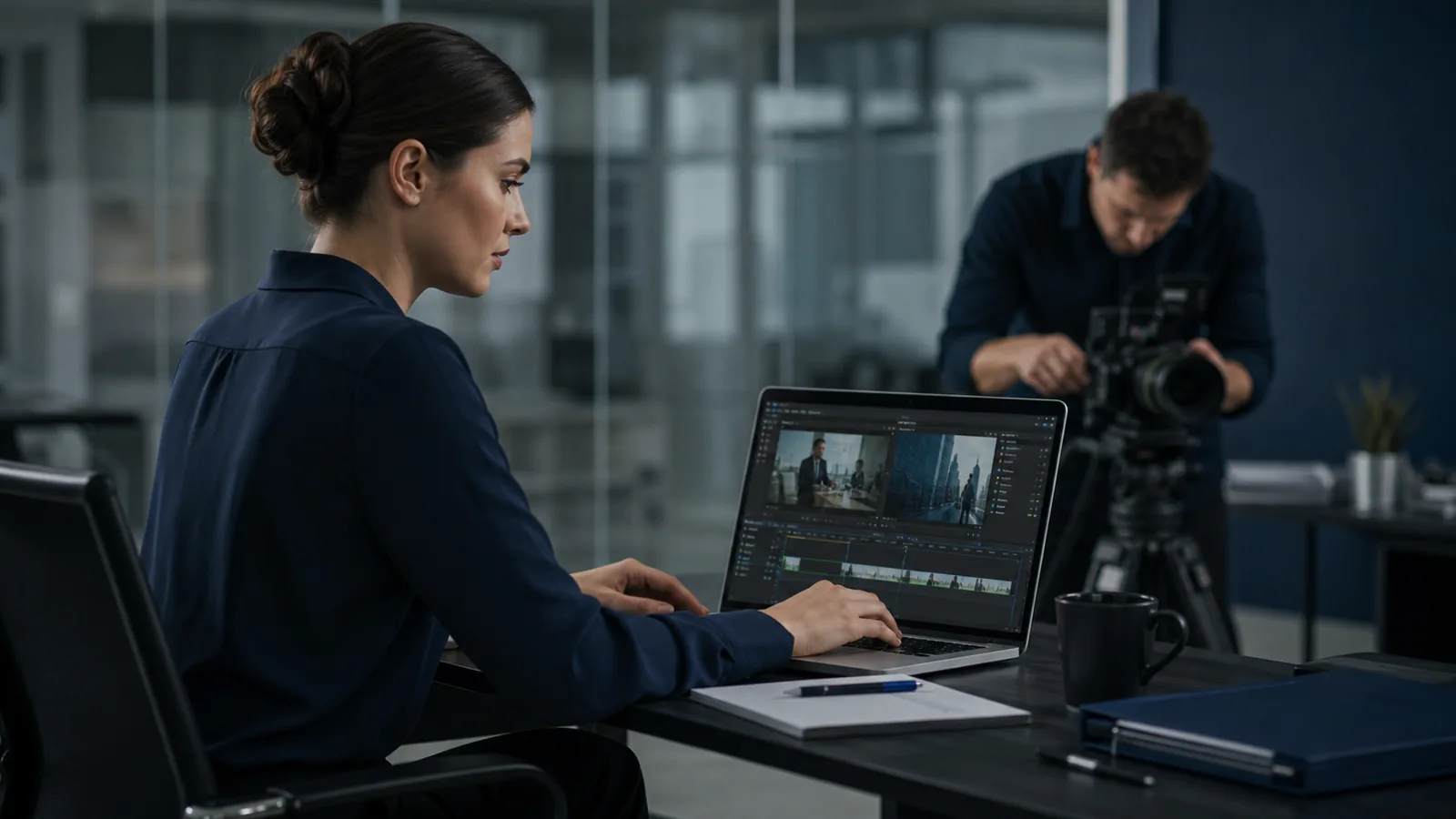
«Clipchamp» — название, которое всё чаще всплывает в корпоративной работе, но многие до сих пор не понимают, что это и зачем нужно бизнесу. Одни думают, что это «очередной видеоредактор для блогеров», другие — что это замена профессиональному продакшну. На самом деле Clipchamp — это конкретный инструмент Microsoft для создания корпоративного видео силами самой команды, без привлечения студий.
Этот гайд объясняет, что такое Clipchamp, для каких бизнес-задач он подходит, какие у него AI-функции, как он интегрирован с Microsoft 365 и что учитывать компаниям в Казахстане, Центральной Азии, на Кавказе и в Украине. Технические утверждения опираются на официальную документацию Microsoft Learn и Microsoft 365, ссылки — в разделе «Источники».
Короткий ответ
Clipchamp — это видеоредактор от Microsoft, встроенный в Microsoft 365. Он предназначен для делового и личного использования: простой drag-and-drop-интерфейс, шаблоны, AI-ассистенты для быстрой сборки роликов. Не требует навыков монтажа; работает в браузере и как приложение на Windows. Проекты и медиа хранятся в OneDrive/SharePoint.
Для бизнеса ценность Clipchamp — в создании корпоративного видео без привлечения продакшна и дорогих редакторов: обучающие ролики, видео-инструкции, анонсы, контент для соцсетей. Команда маркетинга или HR собирает ролики на шаблонах, с фирменным стилем и автоматическими субтитрами. Clipchamp не заменяет профессиональный продакшн для имиджевых роликов, но закрывает большую часть повседневных видео-задач. Больше про рабочую среду M365 — в гайде Microsoft 365 для бизнеса.
Что такое Clipchamp
Clipchamp — видеоредактор, который Microsoft приобрела в 2021 году и постепенно встроила в Microsoft 365 как основной инструмент для создания видео. Сейчас он работает как:
- веб-приложение (в браузере, доступно с любого устройства);
- десктопное приложение на Windows (входит в состав Windows 11).
Главные принципы инструмента:
- простота. Drag-and-drop, готовые шаблоны, ассистенты — рассчитано на обычного сотрудника, а не на профессионального монтажёра;
- AI-ассистенты. Автоматическая сборка ролика, текст в речь, автоматические субтитры, удаление пауз;
- интеграция с M365. Проекты и медиа в OneDrive/SharePoint, единая идентичность, корпоративные политики безопасности;
- экспорт в разрешениях до 1080p/4K, без водяных знаков в платных версиях.
Clipchamp не конкурирует с профессиональными NLE (Premiere, DaVinci, Final Cut). Его ниша — быстрые корпоративные и социальные ролики, где важна скорость и простота, а не глубокий продакшн.
Для каких задач нужен в бизнесе
Типичные корпоративные сценарии Clipchamp:
- обучающие ролики для сотрудников. Видео-инструкции по процессам, safety, онбордингу новых сотрудников — вместо PowerPoint с текстом.
- анонсы и внутренней коммуникации. Обращения руководства, анонсы изменений, видеоверсии рассылок.
- контент для соцсетей и YouTube. Короткие ролики для маркетинговых кампаний: распродажи, продукты, активности. Шаблоны под вертикальные форматы (Reels, Shorts, TikTok).
- видео-презентации продуктов. Демо для клиентов и партнёров без профессионального монтажа.
- доступность. Автоматические субтитры делают видео доступнее для людей с нарушениями слуха и для тех, кто смотрит без звука (часто в соцсетях).
Главный критерий выбора задачи: ролик должен быть простым по структуре (презентация продукта, рассказ, инструкция). Для имиджевых роликов высокого уровня Clipchamp не годится — нужен продакшн.
AI-функции Clipchamp
Clipchamp включает несколько AI-возможностей, которые ускоряют создание роликов:
- Auto-compose (автокомпозиция). Загружаете медиа, выбираете тему и длительность — Clipchamp автоматически собирает ролик с музыкой, переходами и таймингом. Полезно для быстрых анонсов и обзорных роликов.
- Text-to-speech (текст в речь). Озвучка на нескольких языках, включая голоса разных стилей. Для русского и других локальных языков качество нужно проверять, но для черновиков и внутренних роликов работает.
- Автоматические субтитры. Транскрипция речи в субтитры; работает с рядом языков. Для русского — нужно вычитывать, но базовая расшифровка экономит время.
- Удаление пауз и шумов. Автоматическая чистка фонограммы и удаление «э-э», пауз, длинных тишин — экономит ручной монтаж.
- Рекомендации по музыке и шаблонам. Подбор фоновых треков и шаблонов под тип ролика.
AI-функции постоянно дополняются; точный набор зависит от плана и региона. Главное — они снимают рутину, но финальный контроль качества всё равно нужен человеку.
Командная работа и OneDrive
Проекты Clipchamp и медиа хранятся в OneDrive/SharePoint — то есть в tenant Microsoft 365 компании. Это даёт несколько важных следствий:
- корпоративный контроль. Видео подчиняется тем же политикам, что и остальные M365-данные: MFA, Conditional Access, метки чувствительности, DLP, журналирование;
- общий доступ через ссылки. Ролик можно расшарить коллегам для просмотра или скачивания;
- единая идентичность. Доступ через Entra ID, без отдельной регистрации;
- резервирование. Наследует резервирование OneDrive/SharePoint (но не заменяет полноценный backup — см. гайд Azure Backup и DR).
Прямая совместная редактура нескольких человек над одним проектом одновременно в Clipchamp ограничена — это не «Google Docs для видео». Команды делят работу через OneDrive/SharePoint и разделяют роли: один пишет сценарий, другой монтирует, третий согласует.
Лицензии и что входит
Лицензирование Clipchamp:
- бесплатная версия для личного использования (с ограничениями: водяной знак на премиум-элементах, базовые функции);
- в подписках Microsoft 365 (Personal/Family, Business, Enterprise) — расширенная версия: premium-фильтры, экспорт 1080p без водяных знаков, бренд-кит, премиум-шаблоны;
- Clipchamp Premium отдельно — для тех, у кого нет M365.
Для большинства корпоративных пользователей Clipchamp доступен в рамках уже купленной подписки M365 без доплат; уточняйте состав конкретного плана у CSP-партнёра.
Что учитывать в регионе
- Локализация интерфейса. Clipchamp в основном на английском; часть возможностей — на других языках. Для русскоязычных команд интерфейс можно использовать, но часть AI-функций (например, транскрипция) работает на ограниченном наборе языков — качество русского нужно проверять.
- AI-возможности. Доступность AI-функций и голосов text-to-speech зависит от региона tenant; для региональных языков (русский, казахский, украинский) качество и доступность нужно тестировать перед запуском проекта.
- Канал закупки. Clipchamp идёт в составе M365 через CSP-партнёра; отдельный Premium — для тех, кто не использует M365.
- Регион данных. Проекты и медиа хранятся в регионе tenant M365 (типично — Европа, локального региона в Казахстане/ЦА нет). Для регулируемых отраслей это фиксируется до использования.
С чего начать команде
Практический порядок внедрения Clipchamp:
- Проверить доступность в вашем плане Microsoft 365 (через портал M365 или у CSP-партнёра).
- Определить первый сценарий. Самый безопасный пилот — внутренний обучающий ролик или видео-анонс.
- Собрать бренд-кит. Логотипы, цвета, шрифты, фирменная графика — это экономит время на каждом ролике.
- Выбрать шаблон под формат (горизонтальный для YouTube/внутренних, вертикальный для соцсетей).
- Сделать черновик через Auto-compose или вручную, добавить автоматические субтитры, проверить на типичных устройствах.
- Зафиксировать процесс. Кто, в каких случаях и как создаёт корпоративное видео — чтобы не получалось «каждый делает как умеет».
После пилота команда обычно понимает, где Clipchamp окупается (рутинные ролики), а где всё-таки нужен продакшн.
Источники и границы
Технические утверждения опираются на официальную документацию Microsoft:
- Microsoft Learn — Clipchamp (videoreditor) overview.
- Microsoft 365 — Clipchamp в составе планов M365, лицензирование.
- Microsoft Learn — AI-функции Clipchamp (Auto-compose, text-to-speech, captions).
Состав функций, доступность AI-возможностей и лицензирование в регионе меняются — проверяйте в документации Microsoft Learn и у CSP-партнёра. Этот гайд не заменяет проект корпоративного видеопродакшна; для имиджевых роликов и крупных кампаний рассматривайте профессиональный продакшн параллельно с использованием Clipchamp для рутины.