
Microsoft Project Online прекращает работу 30 сентября 2026 года. Компаниям нужно заранее сохранить необходимые данные, проверить связанные сайты SharePoint, отчёты и автоматизацию и подготовить рабочий переход. Закрытие касается Project Online; настольный Project, Project Server Subscription Edition и Planner этим событием не затронуты. Автоматический перенос всех возможностей в Planner не обещан.
Информация проверена 6 сентября 2026 года по официальному объявлению Microsoft, обновлённому 24 августа, и связанному руководству Microsoft Learn. До дедлайна остаётся время для действий, но перенос нельзя откладывать на последний день: сохранённый файл ещё нужно открыть и проверить вместе с владельцем проекта.
Как понять, использует ли компания именно Project Online?
Не ориентируйтесь только на слово Project в счёте или ярлыке приложения. Попросите администратора и руководителя проектного офиса показать рабочую среду: где открывается центр проектов, как публикуются планы, где ведутся табели и откуда отчёты получают данные. Project Online включает Project Web App, или PWA, и добавляет к SharePoint сервисный слой управления проектами, ресурсами и портфелями.
В одной организации могут существовать несколько PWA для подразделений или регионов. Связанные проектные сайты могут находиться в разных коллекциях сайтов. Поэтому проверка одного привычного адреса не заменяет инвентаризацию. Настольное приложение также может зависеть от Project Online: сохранение самостоятельного файла и работа с облачной средой — разные сценарии.
Что перестанет работать после 30 сентября?
По Microsoft Learn: Prepare for Project Online retirement, после закрытия становятся недоступны зависимые от сервиса возможности: PWA Home, Project Center, Resource Center, Timesheets, Project Detail Pages, публикация и планирование проектов, управление ресурсами и портфельный анализ. Проекты и связанные сервисные данные нельзя будет получить через Project Online.
Это затрагивает и то, что пользователи не открывают напрямую. Обследуйте отчёты и приложения, использующие ProjectData, OData, REST, CSOM и JSOM, а также Power Automate, скрипты и запланированные задания. Сохранённый отчёт Power BI может выглядеть исправно, пока в нём остаются старые данные; отдельно проверяйте обновление источника. Подход к новым отчётам и владению данными можно обсудить через Power BI и Fabric.
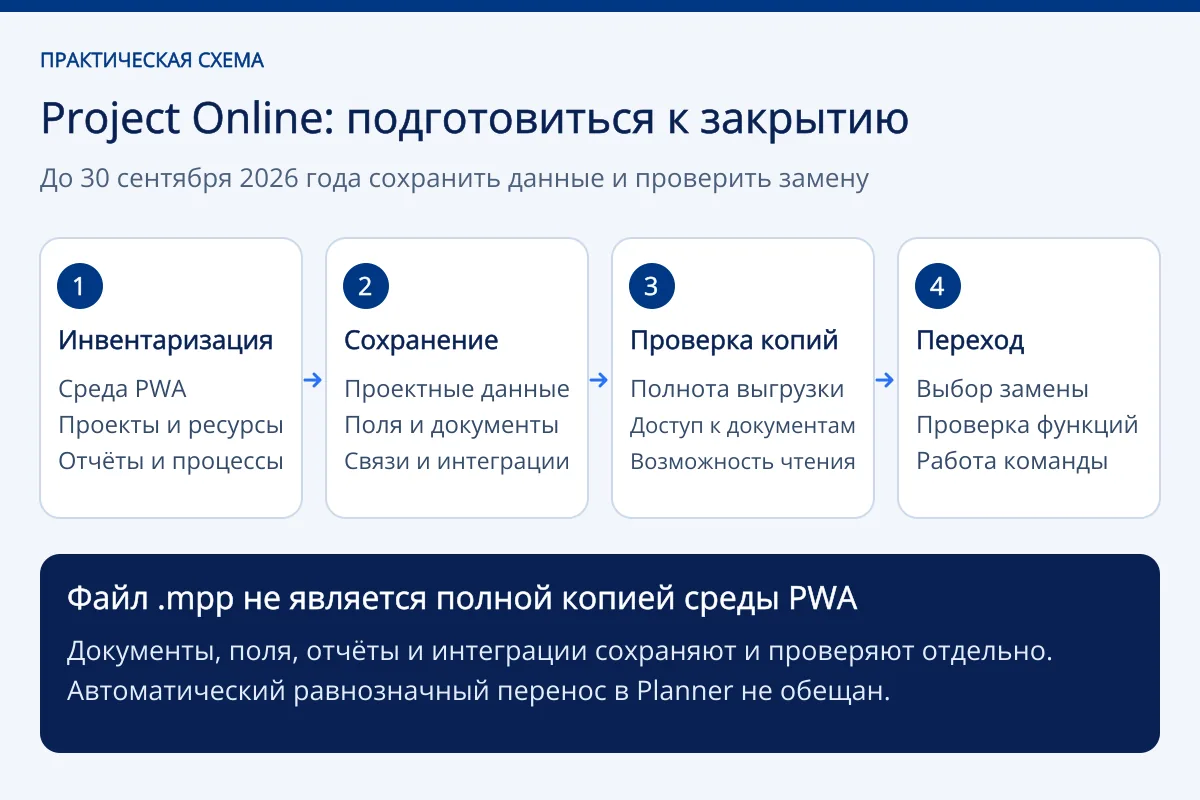
Текстовое пояснение схемы
- Инвентаризация. Среда PWA; Проекты и ресурсы; Отчёты и процессы.
- Сохранение. Проектные данные; Поля и документы; Связи и интеграции.
- Проверка копий. Полнота выгрузки; Доступ к документам; Возможность чтения.
- Переход. Выбор замены; Проверка функций; Работа команды.
Файл .mpp не является полной копией среды PWA. Документы, поля, отчёты и интеграции сохраняют и проверяют отдельно. Автоматический равнозначный перенос в Planner не обещан.
Какие данные и зависимости сохранить в первую очередь?
Microsoft предлагает последовательность: инвентаризация, классификация, сохранение, замена зависимостей и проверка. Это план подготовки, а не универсальная кнопка полной выгрузки среды. Для каждого объекта назначьте владельца и решение: сохранить, перенести, заменить либо вывести из использования. Не ограничивайтесь списком активных задач.
| Объект | Что включить в пакет сохранения | Как проверить результат |
|---|---|---|
| Проекты и расписания | Нужные планы, задачи, назначения и контрольные сведения | Открыть и сверить сроки, зависимости и состав задач |
| Ресурсы и время | Табели, корпоративные ресурсы, календари и необходимые данные загрузки | Проверка руководителем проекта и ответственным за учёт времени |
| Настройки PWA | Пользовательские поля, справочники, Enterprise Project Types, безопасность и процессы | Описание назначения каждого элемента и его замены |
| Отчёты и интеграции | Источники, зависимости, расписания обновления и владельцы | Тест обновления и выполнения в целевой среде |
| SharePoint-контент | Документы, списки, риски, проблемы, права и связанные адреса | Прямое открытие нужным пользователем без зависимости от PWA |
Выгружайте нужные данные до закрытия и храните пакеты в согласованном месте с контролем доступа. Сопроводите их перечнем исходных объектов, датой получения и ответственным. Рабочие планы в формате .mpp, когда они нужны для самостоятельной работы Project desktop, проверяйте отдельно от корпоративных настроек и интеграций: такой файл не следует считать резервной копией всей среды PWA.
Откройте выборку сложных и типичных проектов, сверьте контрольные значения и зафиксируйте исключения. Для табелей и ресурсных данных привлеките владельцев бизнес-процесса. Для закрытых проектов определите, нужен ли редактируемый вариант или согласованный архив. Конкретный инструмент экспорта выбирайте по типу данных; рассмотренная инструкция Microsoft не подтверждает единый способ, сохраняющий все объекты и права без проверки.
Что будет с документами и сайтами SharePoint?
Microsoft отделяет данные Project Online от поддерживаемого SharePoint-контента, который не зависит от сервиса. Пользовательские списки, библиотеки документов и обычные страницы могут иметь собственный жизненный цикл SharePoint. Для них продолжают действовать соответствующие права, политики хранения и правила tenant. Поэтому утверждение «закроется весь SharePoint проекта» слишком широкое.
Обратное обещание — «всё в SharePoint останется рабочим» — также неверно. Связи PWA, синхронизация задач и прав, проектные компоненты и обращения к Project Online перестают работать. Проверьте прямые адреса библиотек, доступ пользователя, владельцев и автоматизацию. Нужную организацию прав и документов помогает описать гайд по SharePoint.
На что переходить: Planner, Project Server или Project Operations?
Выбор зависит от работы, которую необходимо продолжить. Microsoft перечисляет несколько вариантов, но их нельзя считать одинаковыми по возможностям, эксплуатации и лицензированию. Сначала составьте короткий перечень обязательных сценариев, затем проверьте каждый на представительном проекте.
| Вариант | Когда оценивать | Какой вопрос решить |
|---|---|---|
| Planner | Совместное планирование и управление работой в Microsoft 365 | Какие необходимые функции доступны в выбранном плане и как перенести данные |
| Project desktop | Самостоятельная подготовка расписаний и работа с .mpp |
Как сохранить совместную работу, отчётность и зависимости от Online |
| Project Server Subscription Edition | Локальная среда и продвинутые требования PPM | Кто обеспечивает инфраструктуру, сопровождение и переход |
| Dynamics 365 Project Operations | Проектная деятельность связана с ресурсами, финансами и расчётами | Как изменятся процессы и интеграции, помимо хранения планов |
Не выбирайте Planner лишь потому, что пользователь уже видит его в подписке. Табели, корпоративные поля, ресурсы, сложные процессы и отчёты требуют отдельного сопоставления. Для финансового контура Project Operations имеет смысл обсуждать вместе с направлением Dynamics 365, а не как замену одного ярлыка другим.
Что поручить команде сейчас?
Назначьте одного владельца перехода и соберите администратора Microsoft 365, проектный офис, владельцев отчётов и ответственных за учёт времени. Их первый результат — перечень действующих PWA и зависимостей с решением по каждому объекту. Второй — сохранённые и проверенные данные. Третий — работающий сценарий после закрытия, включая права пользователей и отчётность.
Согласуйте момент прекращения изменений в исходных проектах и последнюю выгрузку, чтобы после проверки не потерять новые записи. Заранее определите временный рабочий порядок, если полная целевая система ещё не готова. Такой порядок должен сохранять ответственность за задачи и данные; недоступный после дедлайна Project Online не может служить планом возврата.
Для оценки начального объёма подготовьте список проектов, табелей, отчётов, интеграций и требований к следующей системе. Обсудить этот пакет можно через Modern Work и Power Platform. Покупка лицензии — только одна часть перехода; завершённым его делает подтверждённая работа людей с нужными данными и процессами после смены платформы.